quarta-feira, 28 de janeiro de 2015

RECONSTRUINDO NO TOPCON TOOLS UM POLÍGONO CERTIFICADO NO SIGEF POR OUTRO CREDENCIADO

RECONSTRUINDO NO TOPCON TOOLS UM POLÍGONO CERTIFICADO NO SIGEF POR OUTRO CREDENCIADO


Este tutorial mostra como reconstruir um polígono certificado no SIGEF por outro credenciado a partir do arquivo CSV dos vértices do imóvel fornecido pelo site do SIGEF.

Primeiro, acessamos a página do SIGEF e encontramos a parcela certificada que nos interessa.

 Figura 1 - Acessando página de busca por parcela certificada no site

 Figura 2 - Informando dados da parcela procurada

 Figura 3 - Dados da parcela Encontrada

Role a página até o final e então escolha baixar o arquivo CSV contendo os vértices da parcela certificada pelo outro credenciado.

 Figura 4 - Download do arquivo CSV com os vértices da parcela certificada

Após baixar o arquivo, abra-o com o Microsoft Excel.

 Figura 5 - Arquivo CSV aberto no Microsoft Excel

No formato que está o arquivo não será importado pelo Topcon Tools, então usando de um recurso de Macros no Excel, serão removidas as informações desnecessárias e o arquivo será formatado de maneira que possa ser reconhecido e importado pelo Topcon Tools.

Para isso, a guia DESENVOLVEDOR do Excel deverá estar habilitada para execução de macros ( veja neste link como habilitar a guia DESENVOLVEDOR no seu Excel https://support.office.com/pt-BR/article/Video-Create-a-simple-macro-in-Excel-cc11de82-e385-4567-8124-4d124c9c778a  ).

 Figura 6 - Ativar o editor de macro do Microsoft Excel

Aberto o editor de macro, abra então o arquivo com a macro do Excel já feita e copie / cole dentro do editor conforme visto nas figuras abaixo:


 Figura 7 - Arquivo contendo a macro do Excel

 Figura 8 - colar a macro dentro do editor de macro do Excel

Com a macro já colada, leve o cursor até o inicio do arquivo (use o Ctrl + Home) ou o mouse mesmo, e então clique no botão de PLAY para executar a macro.

 Figura 9 - Executar a macro dentro do editor de macro do Excel

Executada a macro, verá que o Excel já eliminou as informações desnecessárias e também ajustou tudo em um bloco só e copiou para a área de transferência.

 Figura 10 - Excel com a macro já executada

Executada a marco, abra o bloco de notas e cole o conteúdo que já está na área de transferência.

 Figura 11 -  Colar no bloco de notas


 Já no bloco de notas escolha salvar como e o local para o arquivo que será depois importado para o Topcon Tools.

 Figura 12 - Salvar no bloco de notas

Agora no Topcon Tools, importe o arquivo criado para o CAD VIEW / VISTA CAD, usando a tecla F3 ou Obra > Importar

 Figura 13 - Importar os pontos para dentro do Topcon Tools

É necessário configurar o Topcon Tools indicando qual o formato dos dados contidos no TXT, que será o formato TopSurv - Coordenadas (*.TXT) como visto abaixo.


 Figura 14 - Tela de importar o arquivo TXT para o Topcon Tools

Após carregado no Topcon Tools podemos ver todos os pontos do imóvel certificado ainda no sistema de coordenadas geográficas iguais às do SIGEF.

 Figura 15 - Pontos carregados no Topcon Tools

Caso seja de seu interesse pode conferir os pontos sobre o Google Earth usando uma ferramenta própria do Topcon Tools como visto na figura 16.

 Figura 16 - Visualizar os pontos no Google Earth.


 Figura 17 - Vendo os pontos do Topcon Tools no Google Earth
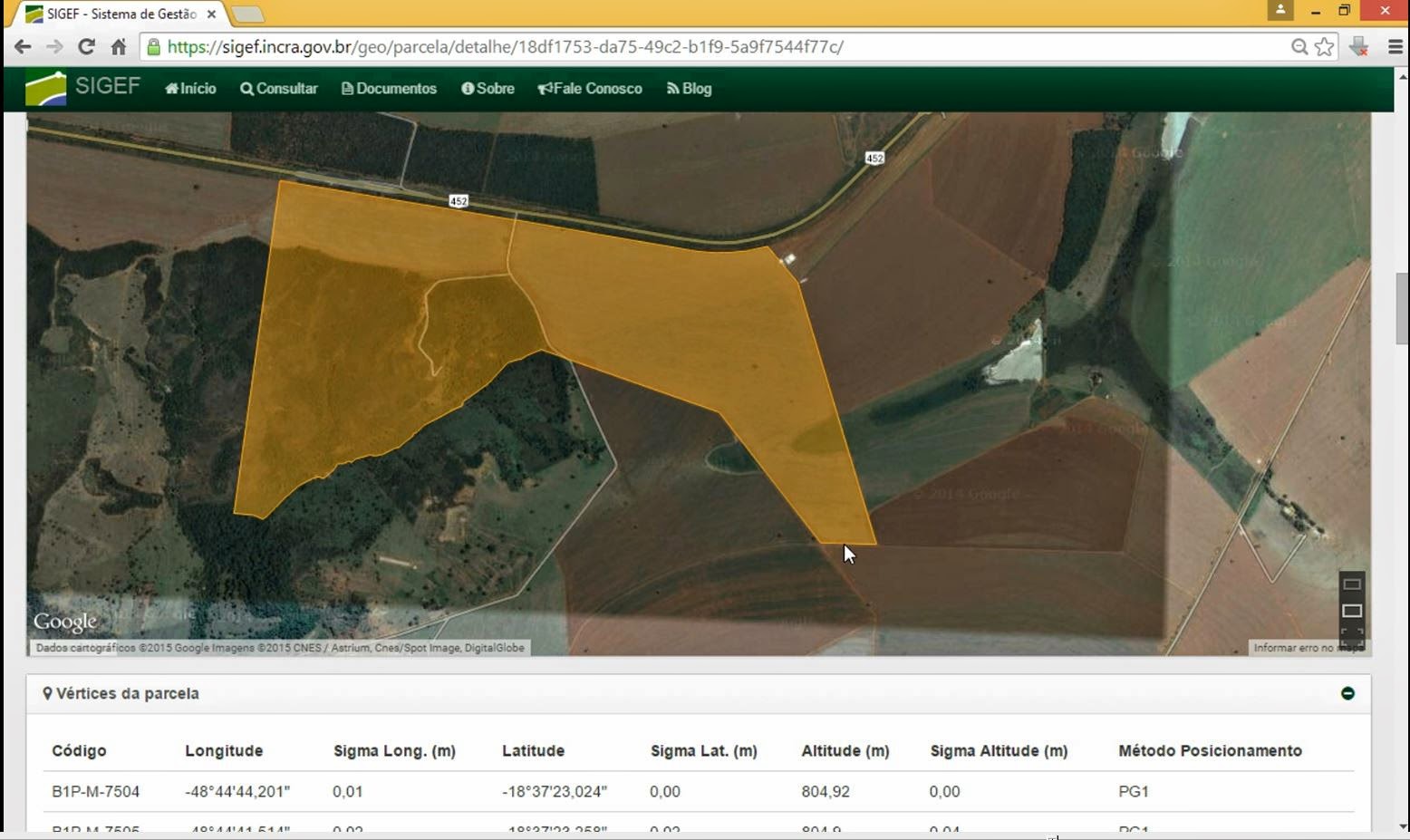

 Figura 18 - Comparação com a página do imóvel certificado pelo SIGEF

Depois de todos os pontos importados para o Topcon Tools e se desejado poderá também ser importada a SHAPEFILE do perímetro do imóvel certificado.
Para tanto, na mesma página da certificação do imóvel escolha ao final da página a opção de baixar SHAPEFILE > Polígono como visto na figura 19.

 Figura 19 - Baixar a shapefile do perímetro do imóvel certificado no SIGEF

Ao baixar o arquivo, este virá compactado, então deverá ser descompactado em local onde possa ser importado pelo Topcon Tools.
Escolha uma pasta qualquer para descompactar os arquivos.


 Figura 20 - Descompactando os arquivos da shapefile do imóvel certificado

Agora de volta ao Topcon Tools, use a mesma ferramenta de importar dados para o programa clicando em Obra > Importar ou a tecla F3 e em seguida informar o tipo de arquivo a ser importado, que será o GIS (*.SHP) ESRI Shapefile.


 Figura 21 - Importando a shapefile para o Topcon Tools

Após importado para o Topcon Tools o perimetro do imóvel assim como todos os seus vértices podem ser convertidos facilmente para qualquer sistema de coordenadas conhecidos.
Na figura 22 vemos a mudança do sistema de coordenadas geográficas para o sistema UTM, que é muito comum nos trabalhos de CAD.

 Figura 22 - Alterando o sistema de coordenadas no Topcon Tools.


Figura 23 - Todos os pontos e perímetro agora no sistema de coordenadas UTM.

Ao final dos procedimentos o conteúdo deste Topcon Tools pode ser exportado para uma grande quantidade de formatos: KML, Shapefiles, DWG, DXF e outros a escolha do usuário e que caibam na continuação de seus projetos.

O vídeo deste procedimento pode ser visto no youtube em:


Os interessados em receber cliquem no curtir o vídeo e escrevam no comentário do vídeo o seu e-mail e enviarei o arquivo da macro.


Luis Anderson Cerino Pires

sábado, 22 de novembro de 2014

USANDO TOPCON TOOLS PARA MAIS QUE APENAS O PÓS PROCESSAMENTO GPS

RECONSTRUINDO UM POLÍGONO CERTIFICADO NA 2ª NORMA TÉCNICA USANDO TOPCON TOOLS

Nesta postagem será mostrado como usar o Topcon Tools para transformar as coordenadas geográficas de um imóvel certificado na 2a norma técnica de georreferenciamento em outros formatos mais práticos como DXF e Shapefiles.

Primeiro acessamos o site do INCRA em www.incra.gov.br e no final da página há o link para o acervo fundiário.


Dentro do site marcamos a opção de imóveis certificados pela 2ª norma técnica e então fazemos um zoom no local de interesse, onde está o imóvel já certificado.


Aqui na figura podemos ver um imóvel nas imediações do município de Uruana-GO, onde buscaremos as coordenadas certificadas para verificar a sobreposição com algum outro projeto, reconstrução do poligono, CAR, etc.

Em destaque azul na caixa de informação há o número da certificação do imóvel, que é o mais relevante neste momento.

A partir deste número, seguimos para o site do INCRA novamente e agora para o DISPONIBILIZADOR DE COORDENADAS dos imóveis já certificados.

Faça um simples copiar/colar o número da certificação para dentro do campo visto na figura abaixo chamado Número da Certificação e então clique em BUSCAR GEOMETRIA.


Ao clicar será baixado o arquivo sempre com o nome de GEOMETRIA.CSV, então salve em algum local e abra-o com o Microsoft Excel.


Aqui vemos o arquivo com as coordenadas das longitudes e latitudes do imóvel já certificado.

Neste momento vamos transformar estas coordenadas em um formato que o Topcon Tools possa importar como pontos de um desenho.

Este formato nativo no Topcon Tools é chamado de Coordenadas Topsurv, mas antes usaremos um recurso nativo do Excel chamado de Macros para concatenar todos os dados antes de salvarmos como TXT para o Topcon.

Esta Macro é vista em parte na figura abaixo e posso enviar a qualquer interessado via e-mail.


Após executada a Macro todos os dados do Excel já estarão prontos para um arquivo texto comum.


Na figura acima vemos todos os dados já prontos para o arquivo texto e adicionados nomes genéricos aos vértices pois na 2ª norma técnica os nomes dos vértices não são disponibilizados pelo sistema como o são quando certificados pelo SIGEF.

Selecione todos os pontos do arquivo e use o comum copiar/colar para o bloco de notas.


Salve agora o arquivo no local e nome desejado e abra o Topcon Tools para a importação destes pontos.

Em uma nova obra / new job  configure o formato de coordenadas como WGS84,Lat,Long,Ell.H .


Tecle F3 ou Obra/Job > Importar/Import e selecione o arquivo TXT salvo anteriormente.


Agora já no Topcon Tools poderão ser vistos todos os pontos que compõem o imóvel certificado.


Aqui como sugestão faremos o polígono do imóvel usando a ferramenta do Topcon Tools de desenhar área para que assim ao exportar para outros formatos, também a figura e não somente os pontos também o sejam.

Primeiro criamos uma camada extra para esta área, no mesmo modo que fazemos no Autocad e visto na figura abaixo.


Feita a camada, veja que há um retângulo após o "1 pt", clique dentro e será visto uma caixa de diálogo para configurar a cor preferida, tipo de linha, peso do traço. Na figura abaixo escolhemos uma cor forte para ilustrar melhor o processo.


Agora já podemos desenhar todo o polígono do imóvel certificado exatamente como desenhamos no Autocad. Só para lembrar que não é necessário muito zoom para capturar o local correto dos pontos, basta clicar próximo do ponto que o Topcon fará o polígono passar exatamente por ele, como feito com o OSNAP do Autocad.

Escolha um ponto, clique sobre ele, faça todo o contorno do poligono e pare no ultimo ponto antes de clicar novamente no primeiro, e para encerrar, clique no botão direito do mouse para terminar o desenho.


Agora que está feito, de modo muito simples pode ser exportado para qualquer formato disponível pelo Topcon Tools.

Aqui mostraremos exemplos de SHAPEFILE muito usado no Cadastro Ambiental Rural (CAR), no formato Google Earth KML, e no formato DXF que poderá ser usado no Autocad ou qualquer outro software de desenho compatível.

Exportando para SHAPEFILE:

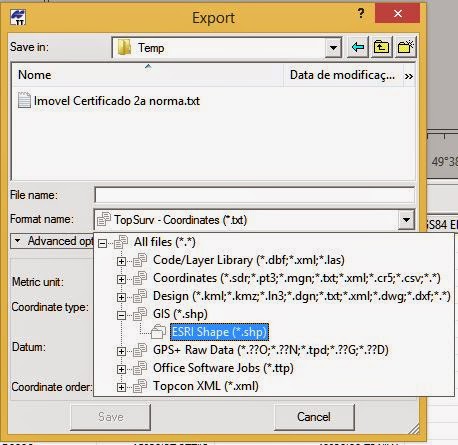
Pressione a tecla F4 to Topcon Tools e verá a janela abaixo. Então escolha o local e nome para o arquivo.


Depois de exportado será visto na página escolhida os arquivos SHAPE tanto do polígono quanto dos vértices.


Estas shapefiles podem ser abertas no ArcGIS, Quantum GIS ou outro software compatível com o formato. Aqui usaremos o gratuito Quantum GIS para a demonstração.


Carregado no Quantum GIS podemos ver o polígono, os pontos, e usando um complemento chamado OPEN LAYERS PLUGIN podemos também carregar uma imagem do Google Earth ou Microsoft Bing Aerial para o desenho e a partir dele fazer os desenhos desejados.

** Aqui usamos o Bing Aerial que particularmente neste local possui imagem melhor que a do Google Earth  (em muitos locais o Google Earth pode ter imagens melhores ou não, então procure e descubra).


Exportando para Google Earth KML:

Esta opção exporta os dados em um formato aceito pelo Google Earth chamado de KML.

O procedimento é o mesmo: tecle F4 e escolha o formato de saída como visto na figura abaixo.


Escolha então o local e nome para o arquivo  e abra-o no Google Earth e verá que tanto o polígono quanto os pontos estarão lá.


Exportando para Autocad DWG ou DXF:

Por fim, o formato DXF ou DWG que pode ser aberto no Autocad e também neste formato comparado a um outro levantamento para conferir sobreposição de um imóvel a outro para antes de tentar a certificação ou qualquer outra finalidade.

O mesmo procedimento, teclar F4 e escolher o formato DXF ou DWG, o local e nome para o arquivo de saída.

Um detalhe importante é que o formato direto do Autocad não possui sistema de coordenadas, então será "simulado" um formato UTM. Assim no Topcon Tools ANTES de exportar


Exporte do mesmo modo, teclando F4 e escolhendo o formato .dwg por exemplo, como visto na figura abaixo.


Escolha o local e nome para o arquivo e depois de salvo, abra-o no Autocad.


Pronto. Visto aqui que este software, e creio que outros também, possuem muitas características "a mais" que apenas pós processar os rastreios do GNSS.

O arquivo com a macro do excel pode ser solicitado enviando e-mail para luisandersoncerinopires@gmail.com

o vídeo do procedimento pode ser visto em:


quinta-feira, 23 de outubro de 2014

COMO RECORTAR UMA CENA DO BING AERIAL OU GOOGLE EARTH PARA MAIOR QUE A TELA SEM PERDER A DEFINIÇÃO

Este tutorial mostra como recortar uma imagem de satélite no Google Earth ou Microsoft Bing Aerial em tamanho maior que a tela e sem perder a resolução, para auxiliar no levantamento de campo de uma propriedade rural.

Dando continuidade a postagem anterior, muitos se perguntam como fazer recortes de uma imagem do Google Earth em cenas maiores que a que é vista na tela. Isto é interessante quando se precisa fazer um mosaico de diversas cenas com boa resolução e usar esta cena em um projeto de levantamento rural.
A imagem do Google Earth ou Microsoft BING Aerial não são necessariamente perfeitas mas podem ser usadas com razoável confiança para estimativas de cobertura vegetal, presença de estradas, benfeitorias, orçamentos de serviços de campo e outros fins.
Aqui veremos como facilmente recortar e "mosaicar" as cenas usando um software gratuito chamado TerraIncognita que pode ser encontrado no endereço www.zubak.sk/terraincognita .

Bom, baixado o programa, este depois de descompactado cria uma pasta no disco C: chamada C:\TerraIncognita232 (detalhe, TEM que ser no C:/ na raiz, ou pode não funcionar); então faça duplo clique no arquivo TerraIncognita.exe e verá a tela abaixo:

Executar o TerraIncognita

Na tela inicial do software escolhemos no menu, qual a origem da imagem desejada, se o mapa do Bing Aerial ou Google Earth. Aqui escolhemos o Bing Aerial.

Selecionando a origem das imagens
Escolhida a fonte da imagem, agora determinamos um ponto de origem para começarmos a busca da cena desejada. Digite as coordenadas do local desejado no menu GO TO do programa.

Selecionando o local de interesse na imagem
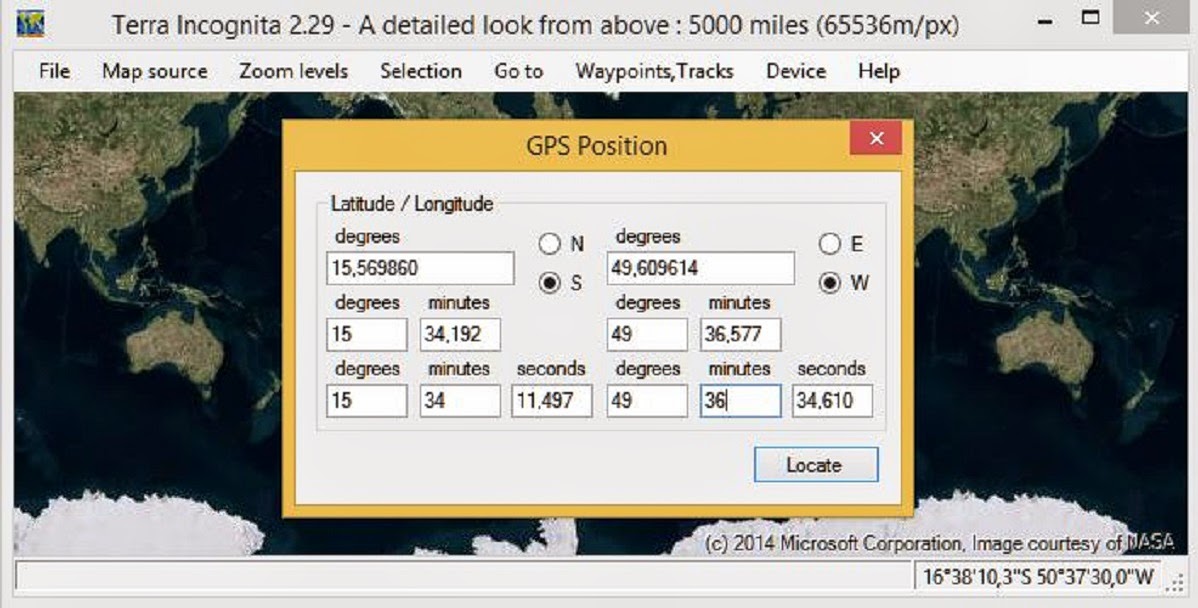
Ao clicar no GO TO > GPS Position será pedida as coordenadas do local de interesse, que de preferência o centro da cena desejada.

Definir as coordenadas do centro da cena

Definido o centro da cena, agora escolha o nível de zoom (Zoom Level) para a aproximação da cena. Aqui a principio usaremos um zoom não tão próximos para depois localizarmos com mais precisão a área de interesse.

Definindo zoom de interesse

** Se o definir o zoom e não cair no local esperado, digite novamente as coordenadas no menu GO TO sem alterar o zoom que resolverá.

Estando agora sobre a área de interesse, maximizamos a tela do TerraIncognita e posicionamos o centro da área de interesse no centro do monitor. Daí então, fazermos o zoom máximo que o programa permite.

Centro da cena em zoom máximo

A parte final será definir qual o tamanho da cena desejada, o que neste caso do tutorial, será suficiente 2,5 Km por 2,5 Km a partir do centro da cena.
Clique no menu SELECTION e então em Enter Values para definir o tamanho da cena.

Definir tamanho do recorte
Definir o tamanho da cena a partir do centro da imagem vista (representada pelas coordenadas encontradas no mesmo menu da imagem).
Depois de definir o tamanho da cena clique em OK e passamos para a etapa de salvar o recorte.
No menu File > Save Map > ArcView Map para que seja salva a imagem já com o arquivo de projeção cartográfica que poderá abrir já georreferenciada no Arc GIS ou outro software que aceite imagens georreferenciadas.

Escolhendo o formato para salvar a imagem.
** Só para constar que o georreferenciamento desta imagem não é perfeito, devendo em alguns casos um ajuste por parte do usuário da imagem.

A partir de aí, defina o local e nome para a cena e clique em OK. Aguarde o software recortar as partes da imagem e então as emendar automaticamente criando uma só imagem final.

Informe o local e nome para cena a ser salva
Todo o procedimento pode ser visto no vídeo:  https://www.youtube.com/watch?v=h8CAZS7L7g0   

Lembrando a todos que as imagens do Google Earth e Bing Aerial tem seus direitos autorais garantidos em lei, e o seu uso profissional ou em projetos de engenharia são proibidos pela legislação inclusive no Brasil.
Na situação de precisar de uma imagem de alta resolução para trabalhos técnicos oficiais, esta imagem deverá ser adquirida com um distribuidor autorizado no Brasil. Ex.: www.satimagens.com.br entre muitos outros.