terça-feira, 24 de março de 2015

A SOMA DAS ÁREAS DE PARCELAS DESMEMBRADAS É IGUAL AO TODO JÁ CERTIFICADO ?

            Muitos colegas e eu também tem se perguntado se no ato do desmembramento de um imóvel rural já certificado, se a soma das parcelas será idêntica a um todo já certificado?

Esta pergunta é válida para uma situação onde o Registrador Imobiliário poderá encontrar uma situação onde seu registro do imóvel encontra uma área, por exemplo, de 10000 ha e então é feita uma venda e consequente desmembramento da matricula original e o processo entregue após a certificação das parcelas pelo SIGEF mostra duas partes de 5000,05 ha, perfazendo um total agora de 10000,10 ha.

Objetivo


            O objetivo primário deste trabalho é de executar os cálculos de áreas no sistema geodésico local a partir de um suposto desmembramento de um imóvel já certificado em outras duas áreas distinta aqui chamadas de Parcela Norte e Parcela Sul.
Neste exercício teórico serão usados os critérios de cálculo de área no Sistema Geodésico Local definidos no manual do SIGEF para um imóvel já certificado pelo mesmo SIGEF em uma situação hipotética de desmembramento, para verificar se a soma das áreas das parcelas desmembradas será igual a área já certificada.
Aqui usaremos como exemplo a Fazenda Dalafini, localizada no município de Vila Rica-MT que possui uma área considerável e poucos vértices em seu perímetro. Este é um imóvel em que participei ativamente do levantamento de campo e montagem do processo de georreferenciamento e certificação e este imóvel pode ser encontrado no site do SIGEF clicando no link na Figura 01.

Imóvel objeto do estudo


            O imóvel certificado e objeto deste estudo será a fazenda DalafinI, já certificada segundo os critérios da 3ª Norma de Georreferenciamento pelo SIGEF.
            O imóvel possui uma área de quase 10000 ha em poucos vértices o que permite uma simplicidade maior para os cálculos como também minimiza os efeitos de arredondamentos em casas decimais muito afastas quando em área pequenas.
            Na figuras 01 e Figura 02 vemos o memorial descritivo certificado pelo SIGEF assim como o mapa também emitido pelo SIGEF.

Figura 01 – Memorial descritivo do imóvel já certificado pelo SIGEF - fonte http://sigef.incra.gov.br/autenticidade/4075fbc3-5bac-47fe-98e5-286697987a2c/


Figura 02 – Mapa do imóvel já certificado pelo SIGEF - fonte http://sigef.incra.gov.br/autenticidade/4075fbc3-5bac-47fe-98e5-286697987a2c/

Referencial Teórico


Para calcularmos as coordenadas de um ponto no  Sistema  Geodésico Local seguiremos as orientações do Manual Técnico obtido no site https://sigef.incra.gov.br/static/documentos/manual_tecnico_posicionamento_1ed.pdf onde cita:
9.1 CONVERSÃO DE COORDENADAS CARTESIANAS GEOCÊNTRICAS PARA LOCAIS
A conversão de coordenadas cartesianas geocêntricas (X, Y, Z) para coordenadas cartesianas locais (e, n, u) é feita por meio do método das rotações e translações, conforme modelo funcional a seguir:
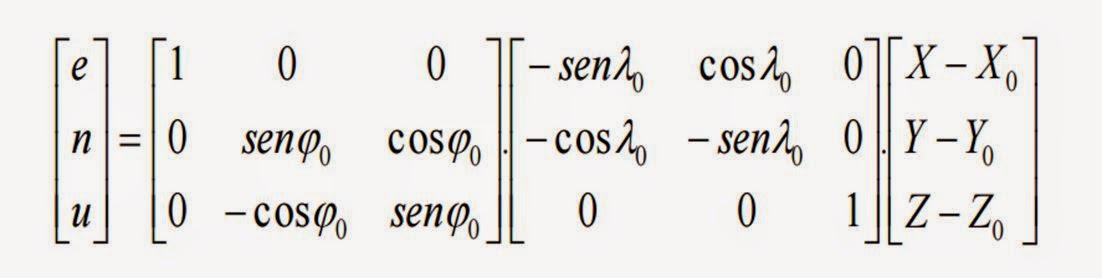

Figura 03 – Matriz para conversão das coordenadas geográficas para o sistema cartesiano.

Onde:
e, n, u = são as coordenadas cartesianas locais do vértice de interesse;
X, Y, Z = são as coordenadas cartesianas geocêntricas do vértice de interesse;
φ0, λ0 = são a latitude e a longitude adotadas como origem do sistema;
X0, Y0, Z0 = são as coordenadas cartesianas geocêntricas adotadas como origem do sistema.

9.3 ÁREA

O cálculo de área deve ser realizado com base nas coordenadas cartesianas locais referenciadas ao SGL. Desta forma, os resultados obtidos expressam melhor a realidade físicas, quando comparados aos valores referenciados ao Sistema UTM, que era adotado anteriormente. As distorções nos valores de área se tornam maiores na medida em que as parcelas aumentam sua superfície. Cálculos Manual Técnico de Posicionamento Página: 31. O cálculo de área deve ser realizado pela fórmula de Gauss, com base nas coordenadas cartesianas locais (e, n, u) e expresso em hectares.
No mesmo manual podemos ver também como serão convertidas as coordenadas geográficas dos limites da parcela para o Sistema Geodésico Local

Encontrando a origem do Sistema Geodésico Local


Aqui usaremos o software Microsoft Excel para efetuar os cálculos das matrizes e faremos as substituições dos parâmetros vistos na figura 02.
Na figura 03 vemos as coordenadas geográficas em formato decimal da parcela certificada e seguindo o manual do SIGEF a origem do sistema será a média das coordenadas da parcela.

Figura 04 – Quadro de coordenadas geográficas no Excel – Fonte: O Autor

Fazendo as substituições teremos φ0= -9,991237592 λ0= -51,462457545 h0= 342,112666667.

Figura 05 – Calculando a primeira matriz


Figura 06 – Calculando a primeira matriz - Fonte: O Autor

Após efetuadas a operações de multiplicação de matrizes, encontraremos então as coordenadas cartesianas geocêntricas da origem do nosso sistema.
Aqui as coordenadas geográficas certificadas foram convertidas para coordenadas cartesianas geocêntricas usando o software PROGRID como visto na figura 05.


Figura 07 – Arquivo do PROGRID de coordenadas geográficas convertidas para cartesianas geocêntricas. – Fonte: O Autor

            Seguindo o manual do SIGEF será calculada a matriz da diferença entre as coordenadas cartesianas geocêntricas do ponto de interesse e as coordenadas cartesianas geocêntricas da origem do sistema (a média de todas as coordenadas cartesianas geocêntricas da parcela certificada).


            Para o cálculo da segunda matriz será a diferença entre as coordenadas do ponto de interesse e o ponto de origem do sistema usando as coordenadas cartesianas geocêntricas.


Figura 08 – Calculando a segunda matriz, a diferença entre as coordenadas cartesianas.

Efetuando os cálculos encontramos como visto na figura 06 os valores para as diferenças entre as coordenadas cartesianas geocêntricas do ponto de interesse em relação ao ponto desejado, que são os pontos do perímetro da parcela certificada.

Figura 09 – diferenças entre as coordenadas cartesianas geocêntricas. – Fonte: O Autor

Neste ponto, faremos o cálculo apenas para o primeiro valor de coordenada para ilustrar como é alcançado, sendo então no Excel repetido linha após linha para todos os vértices da parcela certificada.


Figura 10 – Cálculo de um dos vértices no plano topográfico local. – Fonte: O Autor

Aqui foram somados os valores 150000 em X e 250000 em Y seguindo a NBR 14166 onde deverá ser seguida a seguinte fórmula:  Xp = 150000 + xp  e  Yp = 250000 + yp para eliminar as coordenadas negativas do sistema local.


Figura 11 – Quadro com as coordenadas topográficas locais dos vértices da parcela – Fonte: O Autor

            De posse de todas as coordenadas topográficas locais podemos então calcular a área plana da parcela certificada de acordo com a fórmula de Gauss e dada em hectares.


Figura 12 – Cálculo da área plana da parcela certificada pelo método de Gauss. – Fonte: O Autor

Calculando as áreas das parcelas desmembradas

             Após o desmembramento da área total em duas outras novas parcelas, estas novas parcelas serão objeto de certificação e geram novas áreas individuais. Neste desmembramento foi incluído o vértice (aqui fictício com nome de B1P-M-0655) inserido perpendicularmente entre a linha que liga os vértices B1P-M-0653 e B1P-M-0654, como visto na figura 13.

Figura 13 – Quadro de coordenadas geográficas da parcela norte – Fonte: O Autor.


Figura 14 – Quadro de coordenadas geográficas da parcela sul


            Figura 15 – Representação da Parcela Note e Parcela sul – Fonte: O Autor

Para encurtar todo o processo mostrarei aqui somente o quadro das coordenadas topográficas locais já calculadas para a parcela norte e também um quadro para a parcela sul. Então podemos ver já as coordenadas topográficas locais para as parcelas norte e sul e suas áreas individuais já calculadas.

Figura 16 - Quadro de coordenadas topográficas locais da parcela norte – Fonte: O Autor


Figura 17 – Quadro de coordenadas topográficas locais da parcela sul – Fonte: O Autor

Conclusão


            Utilizando exatamente as matrizes como informado pelo manual do SIGEF foi visto primeiramente que a área encontrada para o imóvel difere do arquivo de memorial em PDF disponibilizado pelo SIGEF em cinco metros quadrados da área calculada aqui neste exercício. Esta diferença não é explicada pelo SIGEF pois o mesmo não disponibiliza publicamente se aplica alguma regra específica de arredondamentos ou aproximações em algum dos passos calculados tornando assim, muito difícil que se chegue até a ultima casa decimal idêntica ao documento que será gerado pelo sistema SIGEF antes de uma certificação.
Tomando como certa a área do todo e efetuando a somatória das parcelas teoricamente desmembradas encontramos  (5154,3588 + 4692,9307 – 9847,4174) = 0,1279 ha. Assim, como um exercício teórico, foi demonstrado que a soma das parcelas pode não ser igual ao todo, levantando o questionamento sobre qual será o posicionamento tomado pelo registrador imobiliário quando diante da situação.

Ao meu entender pode ser aplicada a lei 10931/2004 que diz:

Art. 213. O oficial retificará o registro ou a averbação:

e) alteração ou inserção que resulte de mero cálculo matemático feito a partir das medidas perimetrais constantes do registro;

Caso algum colega já tenha desmembrado um imóvel e tenha encontrado valores da soma das parcelas igual ao todo (ou diferente), por favor entre em contato para contribuir com todos os interessados.

Luís Anderson Cerino Pires – Engº Agrimensor –  luisandersoncerinopires@gmail.com

quarta-feira, 28 de janeiro de 2015

RECONSTRUINDO NO TOPCON TOOLS UM POLÍGONO CERTIFICADO NO SIGEF POR OUTRO CREDENCIADO

RECONSTRUINDO NO TOPCON TOOLS UM POLÍGONO CERTIFICADO NO SIGEF POR OUTRO CREDENCIADO


Este tutorial mostra como reconstruir um polígono certificado no SIGEF por outro credenciado a partir do arquivo CSV dos vértices do imóvel fornecido pelo site do SIGEF.

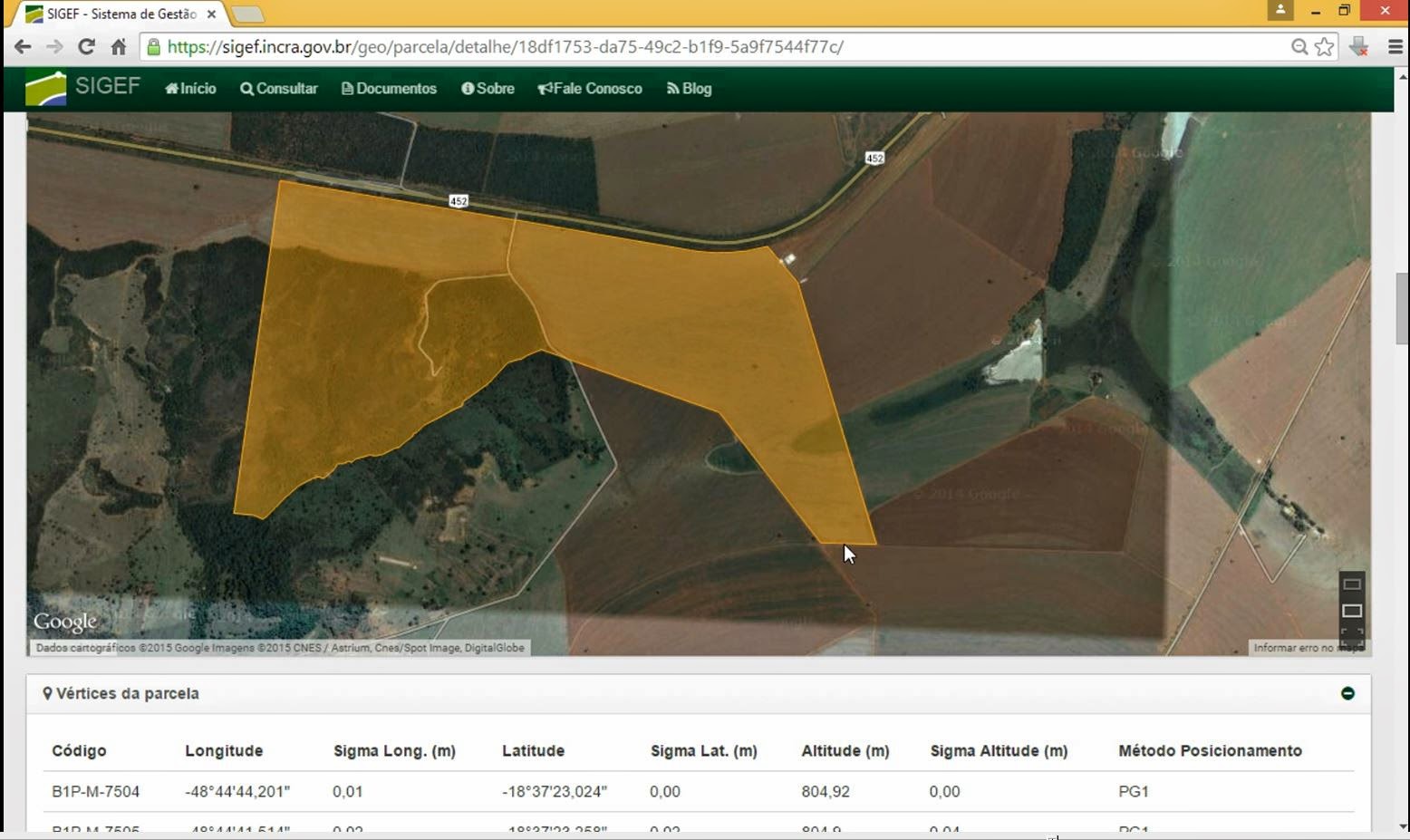
Primeiro, acessamos a página do SIGEF e encontramos a parcela certificada que nos interessa.

 Figura 1 - Acessando página de busca por parcela certificada no site

 Figura 2 - Informando dados da parcela procurada

 Figura 3 - Dados da parcela Encontrada

Role a página até o final e então escolha baixar o arquivo CSV contendo os vértices da parcela certificada pelo outro credenciado.

 Figura 4 - Download do arquivo CSV com os vértices da parcela certificada

Após baixar o arquivo, abra-o com o Microsoft Excel.

 Figura 5 - Arquivo CSV aberto no Microsoft Excel

No formato que está o arquivo não será importado pelo Topcon Tools, então usando de um recurso de Macros no Excel, serão removidas as informações desnecessárias e o arquivo será formatado de maneira que possa ser reconhecido e importado pelo Topcon Tools.

Para isso, a guia DESENVOLVEDOR do Excel deverá estar habilitada para execução de macros ( veja neste link como habilitar a guia DESENVOLVEDOR no seu Excel https://support.office.com/pt-BR/article/Video-Create-a-simple-macro-in-Excel-cc11de82-e385-4567-8124-4d124c9c778a  ).

 Figura 6 - Ativar o editor de macro do Microsoft Excel

Aberto o editor de macro, abra então o arquivo com a macro do Excel já feita e copie / cole dentro do editor conforme visto nas figuras abaixo:


 Figura 7 - Arquivo contendo a macro do Excel

 Figura 8 - colar a macro dentro do editor de macro do Excel

Com a macro já colada, leve o cursor até o inicio do arquivo (use o Ctrl + Home) ou o mouse mesmo, e então clique no botão de PLAY para executar a macro.

 Figura 9 - Executar a macro dentro do editor de macro do Excel

Executada a macro, verá que o Excel já eliminou as informações desnecessárias e também ajustou tudo em um bloco só e copiou para a área de transferência.

 Figura 10 - Excel com a macro já executada

Executada a marco, abra o bloco de notas e cole o conteúdo que já está na área de transferência.

 Figura 11 -  Colar no bloco de notas


 Já no bloco de notas escolha salvar como e o local para o arquivo que será depois importado para o Topcon Tools.

 Figura 12 - Salvar no bloco de notas

Agora no Topcon Tools, importe o arquivo criado para o CAD VIEW / VISTA CAD, usando a tecla F3 ou Obra > Importar

 Figura 13 - Importar os pontos para dentro do Topcon Tools

É necessário configurar o Topcon Tools indicando qual o formato dos dados contidos no TXT, que será o formato TopSurv - Coordenadas (*.TXT) como visto abaixo.


 Figura 14 - Tela de importar o arquivo TXT para o Topcon Tools

Após carregado no Topcon Tools podemos ver todos os pontos do imóvel certificado ainda no sistema de coordenadas geográficas iguais às do SIGEF.

 Figura 15 - Pontos carregados no Topcon Tools

Caso seja de seu interesse pode conferir os pontos sobre o Google Earth usando uma ferramenta própria do Topcon Tools como visto na figura 16.

 Figura 16 - Visualizar os pontos no Google Earth.


 Figura 17 - Vendo os pontos do Topcon Tools no Google Earth


 Figura 18 - Comparação com a página do imóvel certificado pelo SIGEF

Depois de todos os pontos importados para o Topcon Tools e se desejado poderá também ser importada a SHAPEFILE do perímetro do imóvel certificado.
Para tanto, na mesma página da certificação do imóvel escolha ao final da página a opção de baixar SHAPEFILE > Polígono como visto na figura 19.

 Figura 19 - Baixar a shapefile do perímetro do imóvel certificado no SIGEF

Ao baixar o arquivo, este virá compactado, então deverá ser descompactado em local onde possa ser importado pelo Topcon Tools.
Escolha uma pasta qualquer para descompactar os arquivos.


 Figura 20 - Descompactando os arquivos da shapefile do imóvel certificado

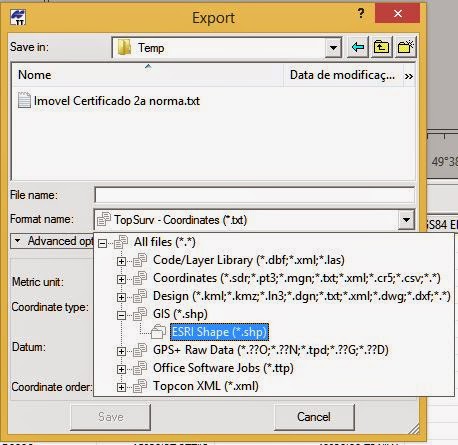
Agora de volta ao Topcon Tools, use a mesma ferramenta de importar dados para o programa clicando em Obra > Importar ou a tecla F3 e em seguida informar o tipo de arquivo a ser importado, que será o GIS (*.SHP) ESRI Shapefile.


 Figura 21 - Importando a shapefile para o Topcon Tools

Após importado para o Topcon Tools o perimetro do imóvel assim como todos os seus vértices podem ser convertidos facilmente para qualquer sistema de coordenadas conhecidos.
Na figura 22 vemos a mudança do sistema de coordenadas geográficas para o sistema UTM, que é muito comum nos trabalhos de CAD.

 Figura 22 - Alterando o sistema de coordenadas no Topcon Tools.


Figura 23 - Todos os pontos e perímetro agora no sistema de coordenadas UTM.

Ao final dos procedimentos o conteúdo deste Topcon Tools pode ser exportado para uma grande quantidade de formatos: KML, Shapefiles, DWG, DXF e outros a escolha do usuário e que caibam na continuação de seus projetos.

O vídeo deste procedimento pode ser visto no youtube em:


Os interessados em receber cliquem no curtir o vídeo e escrevam no comentário do vídeo o seu e-mail e enviarei o arquivo da macro.


Luis Anderson Cerino Pires

sábado, 22 de novembro de 2014

USANDO TOPCON TOOLS PARA MAIS QUE APENAS O PÓS PROCESSAMENTO GPS

RECONSTRUINDO UM POLÍGONO CERTIFICADO NA 2ª NORMA TÉCNICA USANDO TOPCON TOOLS

Nesta postagem será mostrado como usar o Topcon Tools para transformar as coordenadas geográficas de um imóvel certificado na 2a norma técnica de georreferenciamento em outros formatos mais práticos como DXF e Shapefiles.

Primeiro acessamos o site do INCRA em www.incra.gov.br e no final da página há o link para o acervo fundiário.


Dentro do site marcamos a opção de imóveis certificados pela 2ª norma técnica e então fazemos um zoom no local de interesse, onde está o imóvel já certificado.


Aqui na figura podemos ver um imóvel nas imediações do município de Uruana-GO, onde buscaremos as coordenadas certificadas para verificar a sobreposição com algum outro projeto, reconstrução do poligono, CAR, etc.

Em destaque azul na caixa de informação há o número da certificação do imóvel, que é o mais relevante neste momento.

A partir deste número, seguimos para o site do INCRA novamente e agora para o DISPONIBILIZADOR DE COORDENADAS dos imóveis já certificados.

Faça um simples copiar/colar o número da certificação para dentro do campo visto na figura abaixo chamado Número da Certificação e então clique em BUSCAR GEOMETRIA.


Ao clicar será baixado o arquivo sempre com o nome de GEOMETRIA.CSV, então salve em algum local e abra-o com o Microsoft Excel.


Aqui vemos o arquivo com as coordenadas das longitudes e latitudes do imóvel já certificado.

Neste momento vamos transformar estas coordenadas em um formato que o Topcon Tools possa importar como pontos de um desenho.

Este formato nativo no Topcon Tools é chamado de Coordenadas Topsurv, mas antes usaremos um recurso nativo do Excel chamado de Macros para concatenar todos os dados antes de salvarmos como TXT para o Topcon.

Esta Macro é vista em parte na figura abaixo e posso enviar a qualquer interessado via e-mail.


Após executada a Macro todos os dados do Excel já estarão prontos para um arquivo texto comum.


Na figura acima vemos todos os dados já prontos para o arquivo texto e adicionados nomes genéricos aos vértices pois na 2ª norma técnica os nomes dos vértices não são disponibilizados pelo sistema como o são quando certificados pelo SIGEF.

Selecione todos os pontos do arquivo e use o comum copiar/colar para o bloco de notas.


Salve agora o arquivo no local e nome desejado e abra o Topcon Tools para a importação destes pontos.

Em uma nova obra / new job  configure o formato de coordenadas como WGS84,Lat,Long,Ell.H .


Tecle F3 ou Obra/Job > Importar/Import e selecione o arquivo TXT salvo anteriormente.


Agora já no Topcon Tools poderão ser vistos todos os pontos que compõem o imóvel certificado.


Aqui como sugestão faremos o polígono do imóvel usando a ferramenta do Topcon Tools de desenhar área para que assim ao exportar para outros formatos, também a figura e não somente os pontos também o sejam.

Primeiro criamos uma camada extra para esta área, no mesmo modo que fazemos no Autocad e visto na figura abaixo.


Feita a camada, veja que há um retângulo após o "1 pt", clique dentro e será visto uma caixa de diálogo para configurar a cor preferida, tipo de linha, peso do traço. Na figura abaixo escolhemos uma cor forte para ilustrar melhor o processo.


Agora já podemos desenhar todo o polígono do imóvel certificado exatamente como desenhamos no Autocad. Só para lembrar que não é necessário muito zoom para capturar o local correto dos pontos, basta clicar próximo do ponto que o Topcon fará o polígono passar exatamente por ele, como feito com o OSNAP do Autocad.

Escolha um ponto, clique sobre ele, faça todo o contorno do poligono e pare no ultimo ponto antes de clicar novamente no primeiro, e para encerrar, clique no botão direito do mouse para terminar o desenho.


Agora que está feito, de modo muito simples pode ser exportado para qualquer formato disponível pelo Topcon Tools.

Aqui mostraremos exemplos de SHAPEFILE muito usado no Cadastro Ambiental Rural (CAR), no formato Google Earth KML, e no formato DXF que poderá ser usado no Autocad ou qualquer outro software de desenho compatível.

Exportando para SHAPEFILE:

Pressione a tecla F4 to Topcon Tools e verá a janela abaixo. Então escolha o local e nome para o arquivo.


Depois de exportado será visto na página escolhida os arquivos SHAPE tanto do polígono quanto dos vértices.


Estas shapefiles podem ser abertas no ArcGIS, Quantum GIS ou outro software compatível com o formato. Aqui usaremos o gratuito Quantum GIS para a demonstração.


Carregado no Quantum GIS podemos ver o polígono, os pontos, e usando um complemento chamado OPEN LAYERS PLUGIN podemos também carregar uma imagem do Google Earth ou Microsoft Bing Aerial para o desenho e a partir dele fazer os desenhos desejados.

** Aqui usamos o Bing Aerial que particularmente neste local possui imagem melhor que a do Google Earth  (em muitos locais o Google Earth pode ter imagens melhores ou não, então procure e descubra).


Exportando para Google Earth KML:

Esta opção exporta os dados em um formato aceito pelo Google Earth chamado de KML.

O procedimento é o mesmo: tecle F4 e escolha o formato de saída como visto na figura abaixo.


Escolha então o local e nome para o arquivo  e abra-o no Google Earth e verá que tanto o polígono quanto os pontos estarão lá.


Exportando para Autocad DWG ou DXF:

Por fim, o formato DXF ou DWG que pode ser aberto no Autocad e também neste formato comparado a um outro levantamento para conferir sobreposição de um imóvel a outro para antes de tentar a certificação ou qualquer outra finalidade.

O mesmo procedimento, teclar F4 e escolher o formato DXF ou DWG, o local e nome para o arquivo de saída.

Um detalhe importante é que o formato direto do Autocad não possui sistema de coordenadas, então será "simulado" um formato UTM. Assim no Topcon Tools ANTES de exportar


Exporte do mesmo modo, teclando F4 e escolhendo o formato .dwg por exemplo, como visto na figura abaixo.


Escolha o local e nome para o arquivo e depois de salvo, abra-o no Autocad.


Pronto. Visto aqui que este software, e creio que outros também, possuem muitas características "a mais" que apenas pós processar os rastreios do GNSS.

O arquivo com a macro do excel pode ser solicitado enviando e-mail para luisandersoncerinopires@gmail.com

o vídeo do procedimento pode ser visto em: